
2022年5月9日
Premiereに統合されたFrame.ioを試す
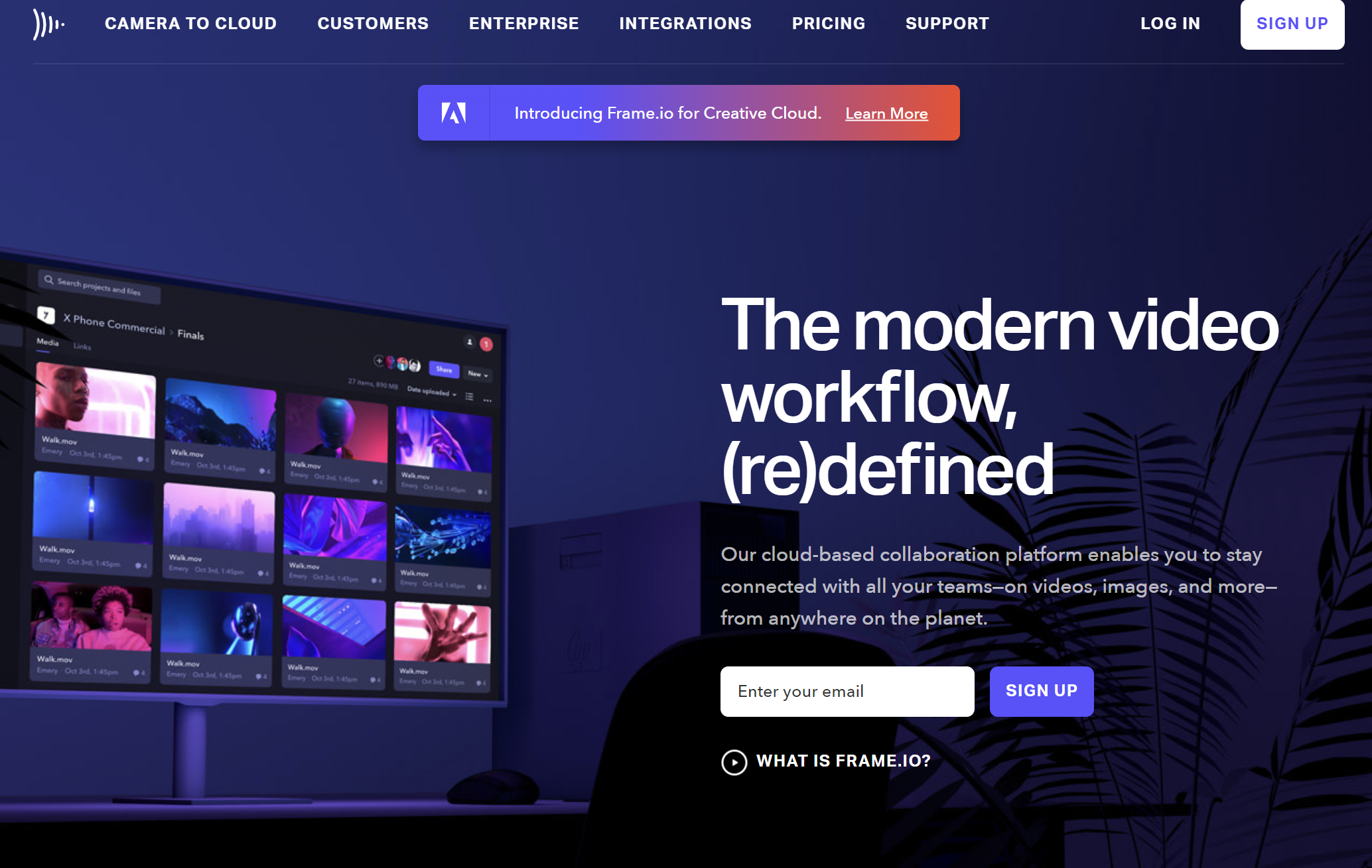
Premiere Proのv22.3.1でFrame.ioという映像の共同編集・プレビューサービスが統合されたので、試しに使ってみました。
基本的な使用方法はこちらのプレミアノートさんを参考にさせていただきました。
なんとクライアント向けの操作方法の動画まで・・・ありがたい限り・・・
プランに関して
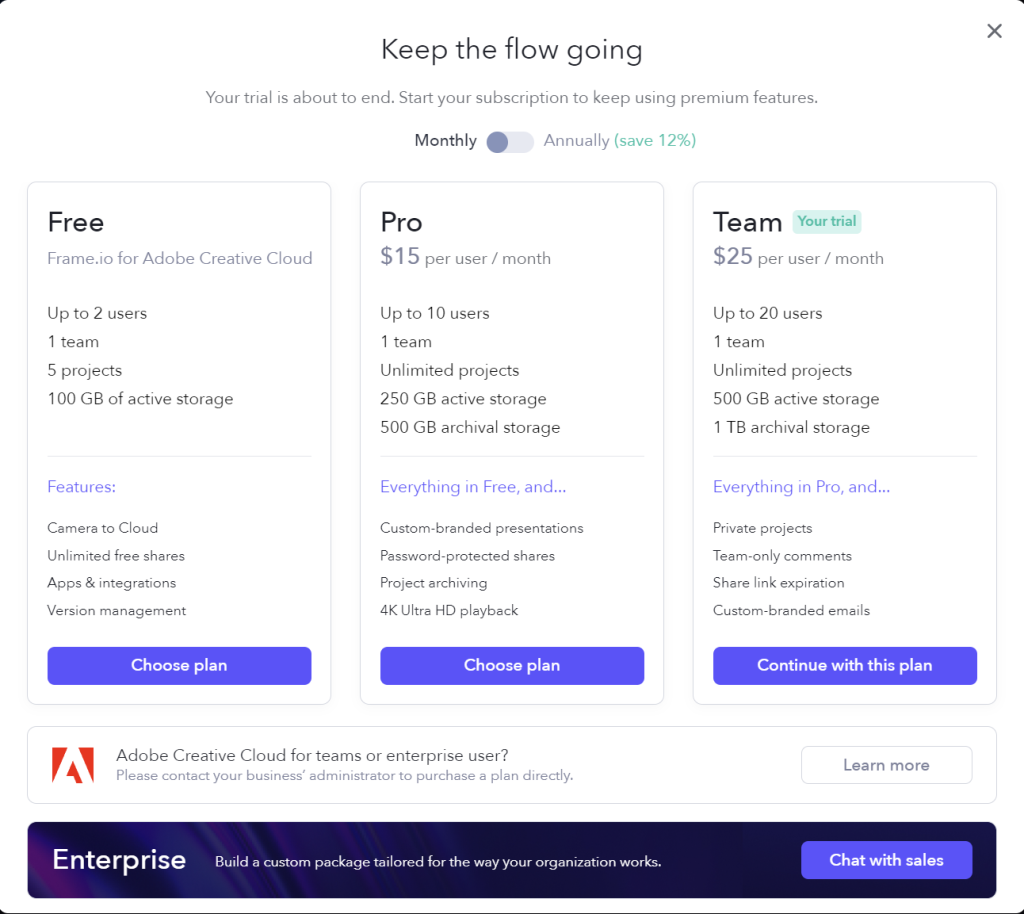
通常の無料版のストレージがわずか2GBなのに比べ、Adobe CC版は100GBの大容量。
ちょっと自分の英語力では理解しきれなかったのですが、共同編集とかを行おうとすると基本的にはProバージョンが必要みたいなニュアンスです。あくまでクライアントチェック用のツールとして使うのであれば、フリーで十分なのかなという感じです。
理想形のワークフローを実現
僕の場合、従来はプレビュー用の動画をYouTubeなどにアップしてクライアントにチェックしてもらい、OKが出たらファイル便などで送付というワークフローを取っていましたが、この方法だとアップロードを2回行わないといけないのと、OKから本納品までにラグが出てしまうというのがネックでした。
ところがFrame.ioの場合、プレビュー用動画で確認してもらいつつ、同じリンクからダウンロードもできるため、上記のワークフローを短縮することが出来、お互いに余計な手間を減らせる理想的な流れを実現できるといえます。
(まあ、Vimeo PROとかでも同じことは出来るのですが、Adobe CCユーザーであれば無料で使えるというのはやはり魅力的です。)
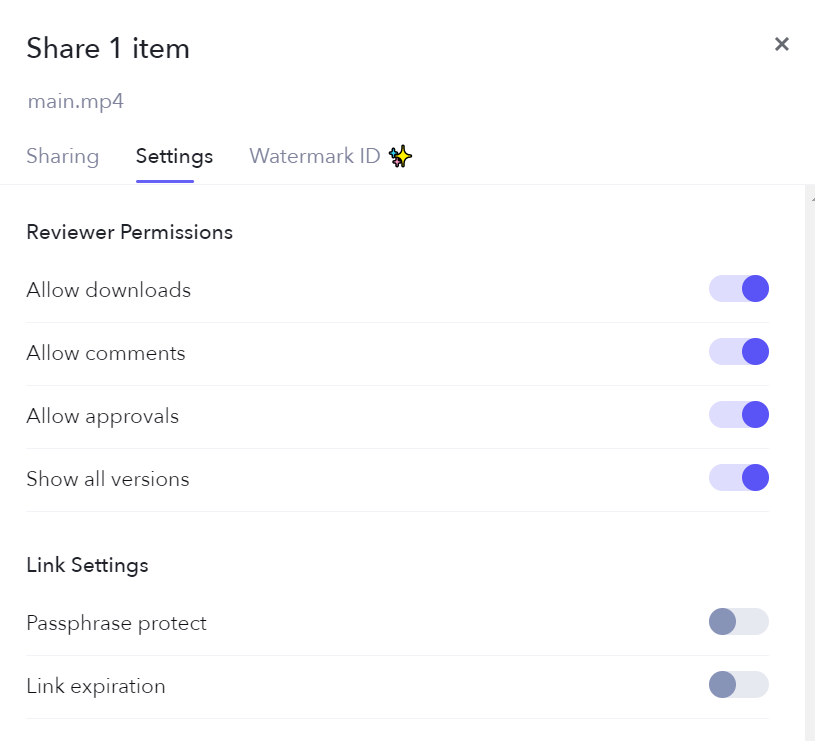
ちなみにレビュー用のリンクを送る際、デフォルトだと閲覧側での動画ファイルのダウンロードができなくなっています。
共有リンクを作成する際に「Settings」から「Allow downloads」にチェックを入れるのを忘れないようにしましょう。
気になるポイント
書き出しプリセットについて
Premiereの画面から共有する場合、書き出し設定が「1080p」「720p」「音声のみ」の3種類しかありません。
1080pの設定で16Mbpsはあるみたいなので、YouTubeにアップする用途であれば十分かと思いますが、実は「ソフトウェアエンコード」になっているみたいですので、環境によっては遅く感じるかもしれません。
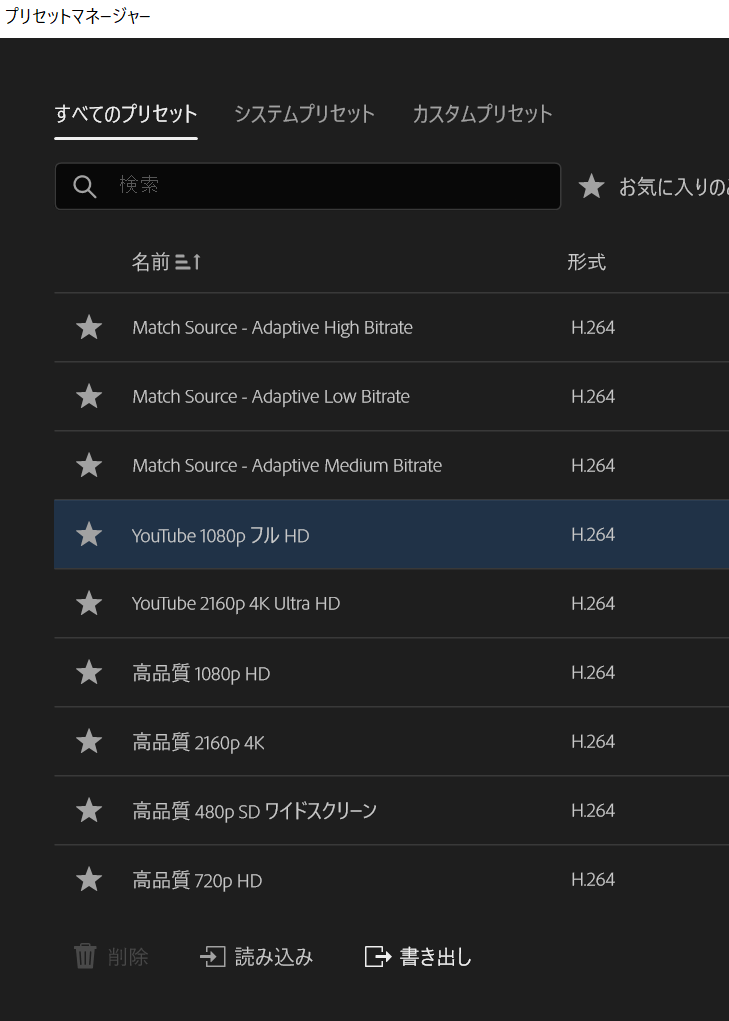
Frame.ioのパネルから直接設定を変更することは出来ないみたいですが、Premiereの書き出し設定をプリセットマネージャーから一度書き出して、それを読み込めば使用することは可能です。
PC環境にもよりますが、ハードウェアエンコードの設定で書き出したほうがストレスが無いかもしれないので、設定しておくのがオススメです。(最近の書き出し設定はプルダウンにちゃんと残るみたいですし)
同一タイムラインからのアップロードについて
タイムラインからの直接書き出しの際、フル尺だけでなく、イン・アウトを指定しての書き出しも可能ですが、その場合、インアウトの位置を変えても同じ動画と認識されてバージョン違いでスタックされるのには注意が必要です。(書き出し時の名前を変えても同じく)
例えばライブ映像から何曲か切り出す際に、1曲めと2曲めをそれぞれイン・アウトを指定して書き出しても、上書きされてしまうということです。
なのでこの場合は、タイムラインを複製して別々のタイムラインから出力して上げる必要があるみたいです。
(逆に言えば、名前を変えても同一の動画と認識されるので、管理しやすいように末尾にタイムスタンプを入れてあげることが出来るのはメリットかも知れません。)
まとめ
というわけで、Premiereユーザーには朗報とも言えるFrame.ioのご紹介でした。
コメント機能などは、クライアントも含めて慣れていかないと使いづらい部分もありそうですが、それを抜きにしても便利なツールだと思いますので、Premiereユーザーの皆様は是非試してみてはいかがでしょうか?